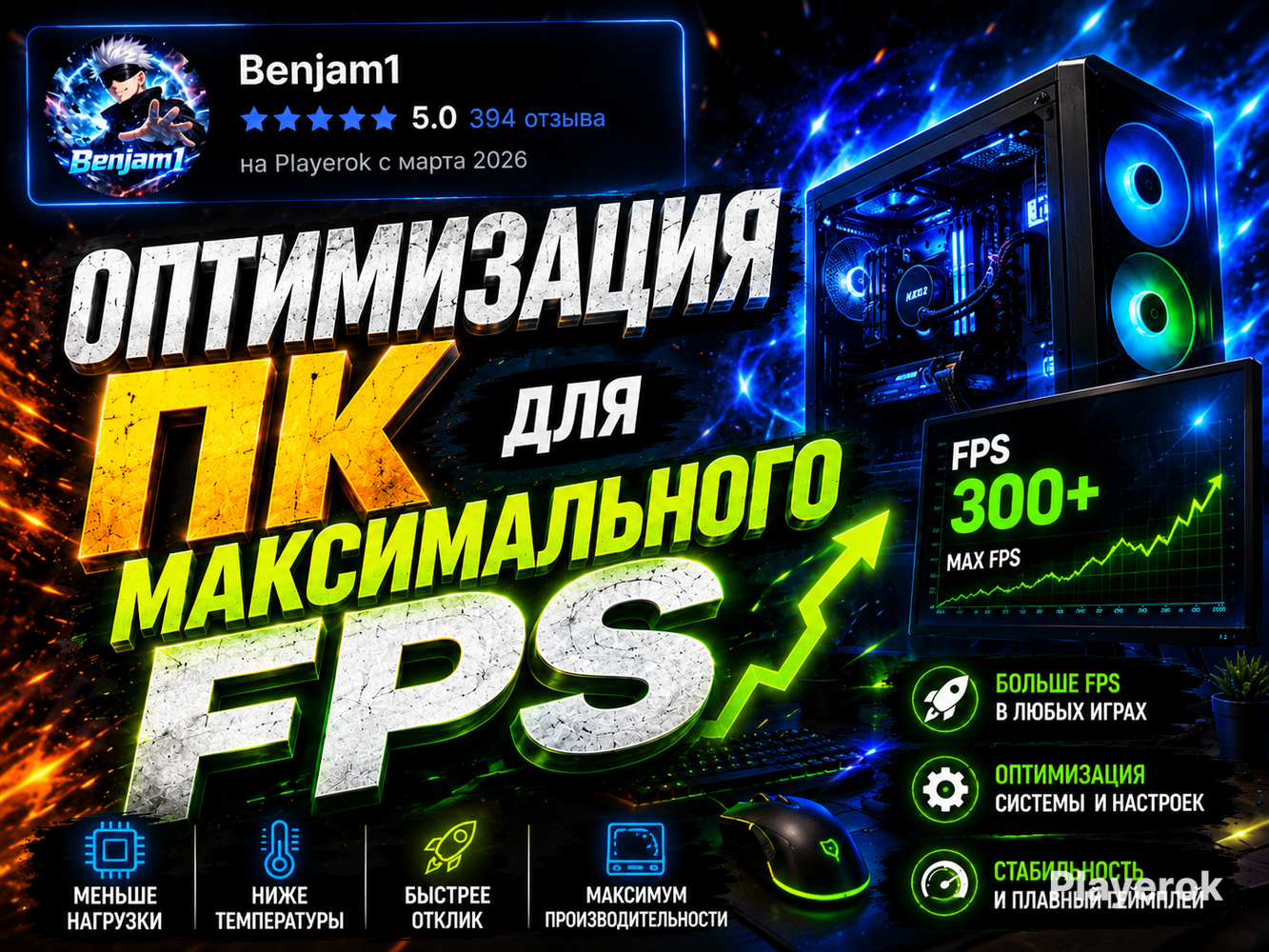
Спасибо за покупку Оптимизация ПК для максимального FPS 1. Электропитание Откройте параметры электропитания (Win + R → powercfg.cpl) и выберите режим Высокая или Максимальная производительность. Если второго режима нет, откройте командную строку от имени администратора и выполните: powercfg -duplicatescheme e9a42b02-d5df-448d-aa00-03f14749eb61 После этого выберите новый режим. 2. Автозагрузка Нажмите Ctrl + Shift + Esc, откройте вкладку Автозагрузка и отключите все ненужные программы (Discord, Steam, Epic Games Launcher, OneDrive и другие). 3. Игровой режим Перейдите в Параметры → Игры → Игровой режим и включите его. 4. Очистка системы Нажмите Win + R, введите %temp% и удалите все файлы. Затем повторите то же самое с папкой temp. После этого откройте свойства диска C: и выполните Очистку диска. 5. Визуальные эффекты Нажмите Win + R, введите sysdm.cpl, перейдите Дополнительно → Быстродействие → Параметры и выберите «Обеспечить наилучшее быстродействие». 6. Настройки видеокарты NVIDIA: Режим управления электропитанием — Максимальная производительность, Режим низкой задержки — Ультра, Вертикальная синхронизация — Выкл., Фильтрация текстур — Высокая производительность. AMD: Включите Anti-Lag, отключите Chill и Enhanced Sync. 7. Дополнительно Обновите драйвер видеокарты до последней версии. Проверьте, чтобы монитор работал на максимальной частоте обновления. Перед запуском игр закройте браузер, лаунчеры и другие фоновые программы. Если системный диск почти заполнен, освободите не менее 20 ГБ. По возможности устанавливайте игры на SSD — это уменьшит время загрузки и снизит вероятность микрофризов.

Безопасная оплата




- Возврат средств, если вы не получили товар

- Возврат средств, если товар не соответствует описанию
все сразуууу
все сразуууу

Все круто все зделал по вещему оценка милион продовец всегда падают сами товаром профи 👍🤝👍👍🤝
Все круто все зделал по вещему оценка милион продовец всегда падают сами товаром профи 👍🤝👍👍🤝

все сразуууу
все сразуууу
Все круто все зделал по вещему оценка милион продовец всегда падают сами товаром профи 👍🤝👍👍🤝
Все круто все зделал по вещему оценка милион продовец всегда падают сами товаром профи 👍🤝👍👍🤝

Все круто четко как всегда продовец зделал все быстро настоящий профи на милион советую всем брать у нево берите очень круто все делает профи 👍👍👍👍👍👍👍🤝
Все круто четко как всегда продовец зделал все быстро настоящий профи на милион советую всем брать у нево берите очень круто все делает профи 👍👍👍👍👍👍👍🤝

Нормик все окей
Нормик все окей
Все круто все четко скаут круто все здела четко продовец молодец здела все четко идеально профи👍👍👍👍👍
Все круто все четко скаут круто все здела четко продовец молодец здела все четко идеально профи👍👍👍👍👍


отличненько:3
отличненько:3



Все отзывы оставлены после покупки товаров